

Se você joga CS2, acompanhar o desempenho do jogo é quase obrigatório pra garantir aquela jogatina lisinha. Saber onde olhar o FPS te ajuda a perceber se a taxa de quadros tá caindo — e, vamos ser sinceros, ninguém gosta de lag.
O comando pra ver o FPS no CS2 é “cl_showfps 1”. Você precisa digitar isso no console do desenvolvedor e aí o contador aparece no canto da tela.
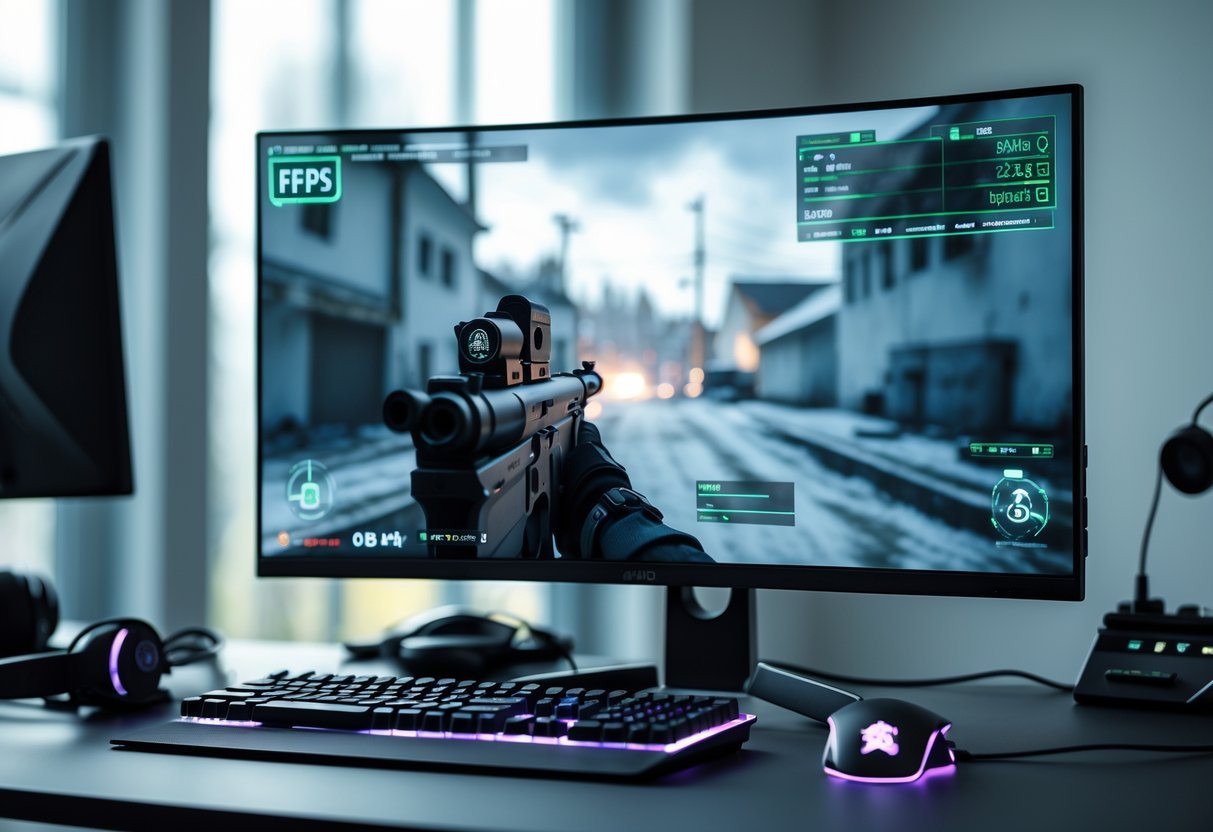
Pra ativar o console, é só apertar a tecla ~ durante o jogo, digitar o comando e dar Enter. Se quiser sumir com o contador, usa “cl_showfps 0”.
Esse processo é bem útil pra quem gosta de monitorar o desempenho do PC em tempo real enquanto joga CS2.
Como ativar o contador de FPS no CS2
Pra mostrar o contador de FPS no Counter-Strike 2, primeiro você precisa liberar o console de desenvolvedor. Depois, digita o comando certo pra ver os frames por segundo na tela.
Saber abrir o console rapidinho já facilita muito se você quiser conferir o FPS no meio da partida.
Passo a passo para habilitar o console de desenvolvedor
O console de desenvolvedor precisa ser ativado nas configurações do jogo. Vai no menu principal do CS2, entra em opções e procura a aba “Jogo”.
Ali, tem a opção “Ativar console de desenvolvedor”. Troca de “Não” pra “Sim”.
Com isso, o console fica disponível. Sem ele, não dá pra rodar comandos como o do FPS.
Utilização do comando cl_showfps
Depois de ativar o console, é só digitar o comando:
cl_showfps 1
Abre o console, digita exatamente assim e aperta Enter. O FPS aparece no canto superior esquerdo, com uma linha vermelha mostrando os frames em tempo real.
Esse número pode variar enquanto você joga, mostrando como o sistema tá aguentando o CS2 naquele momento.
Pra sumir com o contador, repete o comando mas troca o “1” por “0”.
Atalho e configurações para acessar rapidamente
Normalmente, o console abre com a tecla ~. Mas, olha só, isso só funciona direito se o teclado estiver em inglês.
Se o atalho não funcionar, tenta mudar o idioma do teclado com “Windows + Barra de Espaço”. Ou então, nas configurações do CS2, vai em “Mouse e teclado” e escolhe uma tecla diferente pra abrir o console.
Assim fica bem mais fácil acessar o comando cl_showfps sempre que quiser, sem ficar brigando com atalhos que não colaboram.
Comandos avançados e alternativas para exibir FPS
Tem outros jeitos de monitorar o FPS no CS2 além do cl_showfps. Existem comandos que mostram mais informações, e também ferramentas externas — cada uma com suas vantagens.
Utilizando o comando net_graph e cl_profiler_graph
O comando net_graph 1 foi atualizado no CS2. Ele mostra FPS, ping, perda de pacotes e taxas de atualização tudo junto.
Já o cl_profiler_graph 1 exibe gráficos com uso de CPU, GPU e os frames por segundo. Se quiser desligar, só usar o valor 0 no final do comando.
Esses comandos são ótimos pra quem quer uma visão mais detalhada, tanto do desempenho do jogo quanto da conexão.
Ferramentas externas: Steam, NVIDIA e AMD
O Steam tem um contador de FPS próprio. Dá pra ativar nas configurações do cliente e escolher onde o número aparece na tela, sem precisar mexer no console do CS2.
Placas NVIDIA e AMD também trazem overlays. A NVIDIA libera o overlay pressionando ALT+R, mostrando FPS e outras estatísticas. A AMD faz algo parecido com o Radeon Overlay, também com ALT+R ou pelas configurações do driver.
Essas ferramentas são práticas pra quem quer só dar uma olhada rápida no FPS, sem complicação. Funcionam em qualquer jogo, não só no CS2, e não atrapalham a performance.
Desativando o contador de FPS
Pra limpar a tela e tirar o contador de FPS, é simples. Se ativou pelo cl_showfps, digita:
cl_showfps 0
Se usou o net_graph, o comando é:
net_graph 0
Assim o contador some na hora, deixando a tela livre pra você focar só na partida.
Dicas para otimizar os FPS no Counter-Strike 2
Melhorar o FPS no CS2 tem muito a ver com as configurações gráficas e o uso dos comandos certos. Saber o que mudou do CS pro CS2 também ajuda a ajustar o que realmente faz diferença.
Configurações gráficas recomendadas
Pra aumentar os frames, diminua os detalhes gráficos. Usar resoluções menores, desligar sombras e baixar a qualidade das texturas já faz diferença.
Desligar o Anti-Aliasing e reduzir a qualidade dos efeitos também libera recursos do PC. O CS2 é mais pesado que o CS, então essas mudanças contam ainda mais.
Fechar programas que consomem muita memória durante o jogo é uma boa. Ajustar a taxa de atualização do monitor pro mesmo valor do FPS pode ajudar a evitar travadinhas.
Comandos para melhorar o desempenho
O comando principal pra mostrar o FPS é cl_showfps 1.
Outros comandos que podem ajudar:
fps_max 0libera o limite do FPS.mat_queue_mode 2ativa multithread e melhora o uso do processador.r_dynamic 0desliga luzes dinâmicas e economiza recursos.
Esses comandos vão no console. Se juntar isso com boas configurações gráficas, dá pra rodar o CS2 mais liso e reduzir o atraso.
Diferenças entre Counter-Strike: Global Offensive e CS2
Embora CS2 seja a evolução natural do CS, o novo jogo exige mais do hardware. Isso acontece porque ele traz gráficos mais complexos e tecnologias recentes.
CS é mais leve e acaba rodando melhor em PCs antigos. Já CS2 usa uma engine bem mais moderna, o que pode derrubar o FPS se seu computador estiver meio defasado.
A gestão de frames no CS2 também mudou. O jogo faz alterações no uso do processador e dos gráficos, e aqueles ajustes que funcionavam no CS nem sempre dão o mesmo resultado no CS2.
A real é que entender essas diferenças pode ajudar bastante a escolher palavras-chave e comandos para tentar tirar mais desempenho do novo jogo.







Leave a Comment